


מנהלי BigFix מוצאים את עצמם לעיתים קרובות עוברים בין חלונות ואשפים רבים רק כדי לבצע משימות שגרתיות בתחנות הקצה.
אפשר לייעל פעולות שגרתיות כמו הפעלה מחדש של שירות BigFix Client, פתיחת כלי ניהול מרחוק או הרצת סקריפטים מותאמים, ישירות מתפריט הלחיצה הימנית בקונסולה. כמה התאמות פשוטות הופכות את BigFix Console למקום שממנו אפשר לבצע גם את המשימות האלה.
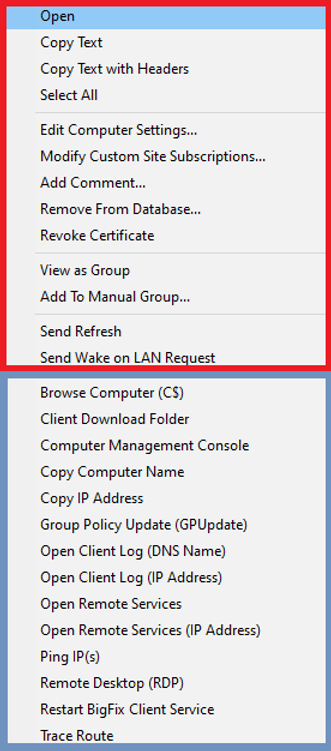
בצילום המסך מוצג תפריט הלחיצה הימנית בשני חלקים: אפשרויות ברירת המחדל מוקפות באדום והאפשרויות הנוספות בכחול.
האפשרויות אינסופיות...
כדי להתחיל להשתמש באפשרויות הלחיצה הימנית, יש תחילה להוריד משימה, לייבא אותה ולהפיץ אותה למחשבים שבהם מותקנת BigFix Console.
ניתן להוריד את המשימה מכאן.
לאחר שהמשימה בוצעה בהצלחה, פריטי ברירת המחדל אמורים להופיע בתפריט ההקשר.
חלק מהאפשרויות עשויות לא לעבוד בתנאים מסוימים. למשל, Copy IP Address עלולה להיכשל אם למחשב שנבחר יש כמה כתובות IP.
דוגמה נוספת היא Browse Computer, שעלולה להיכשל בשל הרשאות גישה חסרות או כלל חומת אש שחוסם תקשורת SMB בין המחשב שלכם למחשב שנבחר.
כך גם לגבי כל אפשרות אחרת שדורשת גישה או הרשאה שאין לכם.
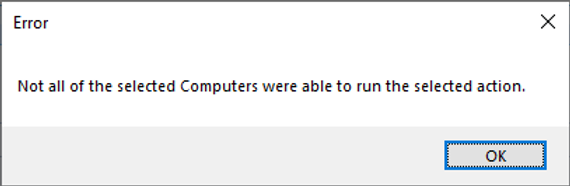
זו הודעת השגיאה שתתקבל:
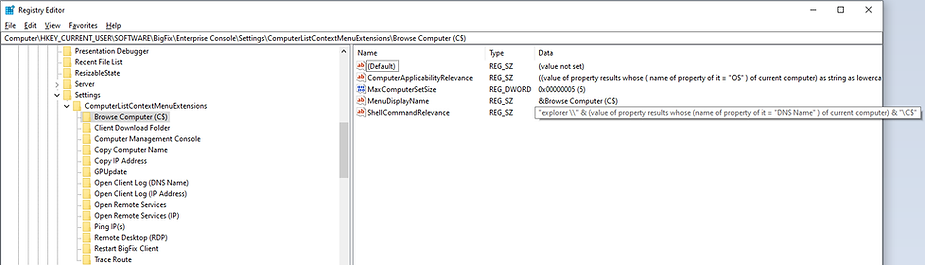
פריטי התפריט הם אישיים לכל משתמש, ולכן למשתמשים שונים באותו מחשב יכולות להיות אפשרויות שונות.
ההגדרות נמצאות בענף HKEY_CURRENT_USER ב-Registry.
אפשרות נוספת, שחשוב להשתמש בה בזהירות, היא שינוי ב-Registry שעוקף את מגבלת ה-Lock ומאפשר להריץ פעולה גם על מחשב נעול.
אם אינכם מכירים את אפשרות Lock או לא השתמשתם בה, הנה קישור לתיאור קצר.
אחרי החלת השינוי, ניתן יהיה להריץ פעולה על מחשב נעול למרות הגדרת ה-Lock.
כדי להפעיל את האפשרות, הגדירו את ערך ה-Registry הבא:
Key: HKEY_CURRENT_USER\SOFTWARE\BigFix\Enterprise Console\SettingsValue Type: REG_DWORDValue Name: SkipLockedConstraintValue Data: 1 (Enable ) or 0 (Disable)כדי לבטל את האפשרות, מחקו את הערך.
כך זה אמור להיראות אצלכם:

ההתאמות האלה מקלות על העבודה היומיומית עם BigFix ומנגישות פעולות שימושיות ישירות מהקונסולה.
מוזמנים לפנות אליי לרעיונות נוספים או לייעוץ טכני.
תיהנו! :)