



אחד המאפיינים הבולטים של BigFix הוא הגמישות של שפת Relevance המובנית בפלטפורמה.
לשפת Relevance שני סוגי שימוש עיקריים: Client ו-Session.
Client Relevance מאפשרת לתשאל את תחנות הקצה. הסוכן מבצע את הבדיקה בכל תחנה ומדווח את התוצאות לשרת ה-Root.
אפשר להשתמש ב-Client Relevance במקומות שונים בפלטפורמה: במאפיינים (Properties) ובאובייקטים כגון Baselines, Analyses ו-Groups.
Session Relevance מאפשרת לתשאל את המידע שבפלטפורמה עצמה, בדומה לשאילתה מול מסד נתונים, במקום לתשאל כל תחנת קצה בנפרד.
ניתן להשתמש ב-Session Relevance לשליפת נתונים באמצעות ממשקי REST או SOAP ובדוחות מותאמים.
נתמקד ב-Client Relevance:
Client Relevance מאפשרת למנהלי המערכת לבדוק מידע בתחנות הקצה ולקבל תוצאות לצורך אוטומציה, יצירת קבוצות, דיווח ועוד.
הנה כמה דוגמאות בסיסיות:
שליפת כל המשתמשים שחברים בקבוצת Administrators המקומית:
members of local group "Administrators"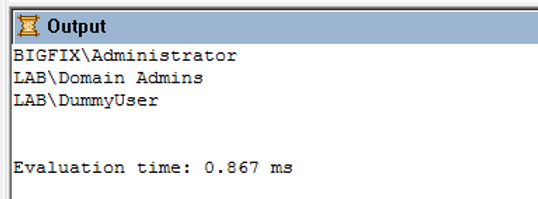
הצגת כל השירותים שפועלים באמצעות חשבון דומיין:
(display names of it, login accounts of it) of services whose (login account of it contains "lab")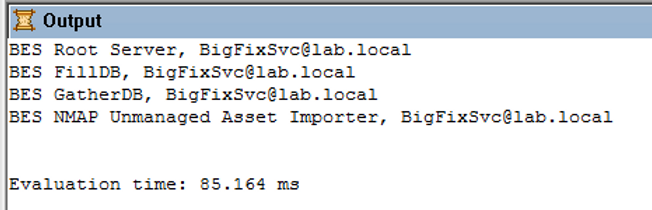
את המידע שמתקבל אפשר לשלב באוטומציה שחוסכת עבודה ידנית.
לדוגמה, מנהל מערכת מתבקש להסיר משתמש או קבוצה מסוימים מקבוצת Administrators המקומית בכל תחנות הקצה.
אפשר ליצור פעולה אוטומטית המתבססת על שאילתת Relevance. השאילתה מחזירה true אם המשתמש או הקבוצה חברים בקבוצת Administrators, ו-false אם אינם חברים בה.
כשהסוכנים מדווחים true, הפעולה שהוגדרה מסירה אוטומטית את המשתמש או הקבוצה. היא ממשיכה לאכוף את ההסרה כל עוד התנאי רלוונטי ובהתאם להגדרות הפעולה.
תחילה ניצור Fixlet באמצעות התפריט העליון בקונסולה: Tool ואז Create new Fixlet.
בלשונית Relevance נגדיר את הביטוי הבא:
exist members whose (it as string as lowercase = "LAB\DummyUser" as lowercase) of local group "Administrators"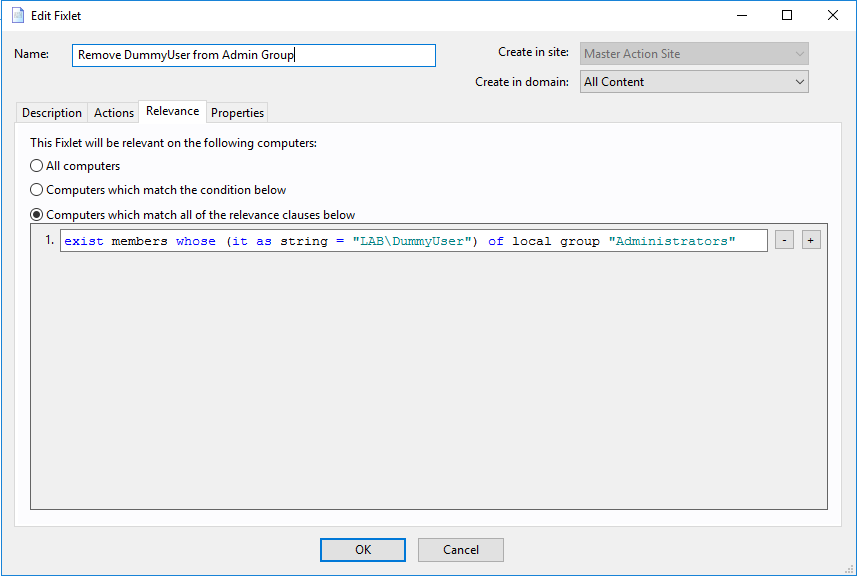
בלשונית Actions נגדיר את הפקודה הבאה:
wait net localgroup administrators "LAB\DummyUser" /delete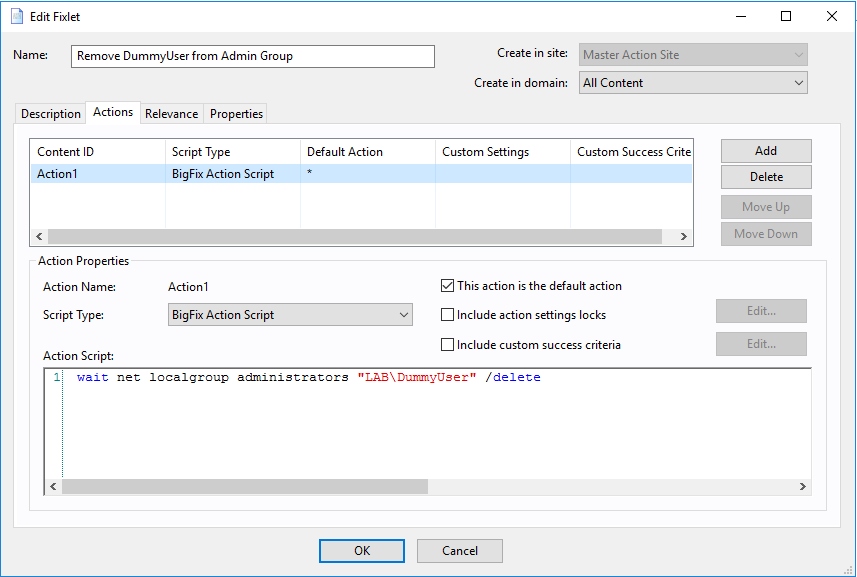
לאחר לחיצה על OK ושמירת ה-Fixlet, הסוכנים יתחילו לדווח על הרלוונטיות שלו.
כל תחנת קצה שבה DummyUser חבר בקבוצת המנהלים המקומית תופיע כרלוונטית.
כדי להפוך את התהליך לאוטומטי, נפעיל כעת Take Action ונבחר את כל המחשבים כיעד.
כדי שהאכיפה תימשך לאורך זמן, צריך להתאים את הגדרות הפעולה:
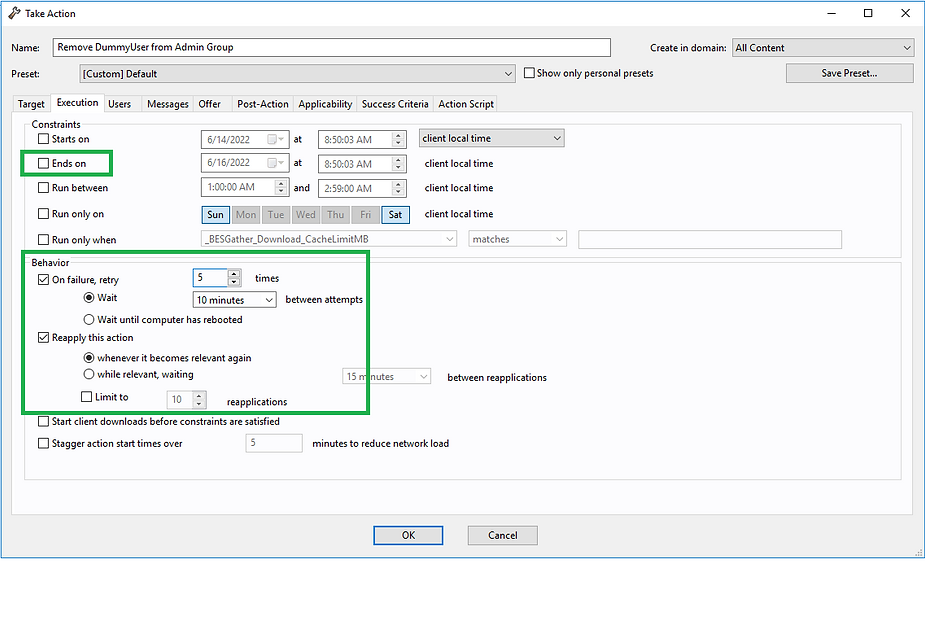
בחרו את תחנות היעד בלשונית Target. אפשר לבחור מחשבים מסוימים או קבוצה.
אם ברצונכם להשאיר את הפעולה פעילה ללא הגבלת זמן, בטלו את סימון התיבה Ends on.
הגדירו עד חמישה ניסיונות חוזרים במקרה של כשל, עם המתנה של עשר דקות בין ניסיון לניסיון.
סמנו Reapply this action כדי לאפשר לפעולה לרוץ שוב אם DummyUser נוסף מחדש לקבוצת Administrators.
לאחר הפצת הפעולה, אפשר להתרווח ולראות את BigFix בפעולה.